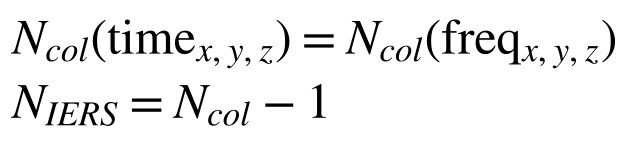
여기서
N
col
: 시트의 열 수
timex, y, z
, freqx, y, z
: 방향별 시간이력·진동수 시트
N
IERS
: IERS 곡선 수
a
max
: 최대 가속도
g : 중력가속도
IERS와 RRS는 진동수 점이 서로 달라서, 비교하기 전에 Excel 시트의 구성과 범위를 먼저 확인해야 합니다.
프로그램은 시트마다 진동수와 가속도 열을 찾고, 그룹·방향별로 어느 데이터끼리 비교할지 매핑합니다.
이 단계 덕분에 엉뚱한 곡선끼리 비교하는 실수를 막을 수 있습니다.
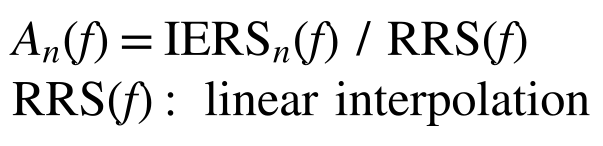
여기서
A
n
(f) : n번째 IERS와 RRS의 비율
IERSn
(f) : n번째 해석 IERS
RRS(f) : 요구 응답 Spectrum(선형 보간)
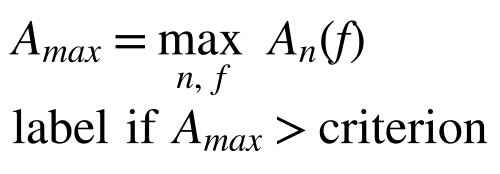
A
max
: 모든 곡선·진동수에서의 최대 비율
criterion : 비율을 표기하는 기준값
IERS(In-Equipment Response Spectrum)는 기기 안에 부착된 부품 위치의 응답 Spectrum으로, 그 부품이 견뎌야 하는 수준을 나타냅니다.
프로그램은 해석 IERS와 부품의 RRS를 같은 진동수 축에서 비교해 비율을 구하고, RRS가 IERS를 포락하지 못하는 구간에 비율을 표기합니다.
이 비율이 부품 검증이 충분한지 판단하는 기준이 됩니다.
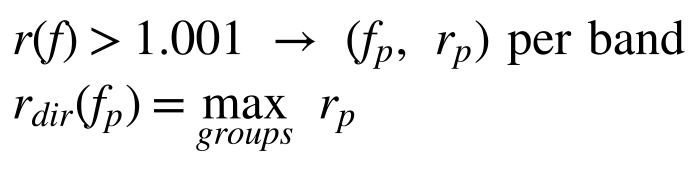
여기서
r(f) : 해석 IERS와 시험 IERS의 비율
IERSA, n
(f) : n번째 해석 IERS
IERST
(f) : 시험 IERS
f
p
, r
p
: 구간별 Peak의 진동수와 비율
r
dir
(f
p
) : 방향별로 모든 그룹 중 최대 Peak 비율
해석은 모델 가정에 따라 결과가 달라지기 때문에, 시험에서 측정한 IERS와 비교해서 해석이 타당한지 확인합니다.
프로그램은 두 Spectrum의 비율로 초과 구간을 찾고, 진동수 구간별 Peak를 비교합니다.
이를 통해 해석이 실제 거동을 보수적으로 예측했는지 알 수 있습니다.
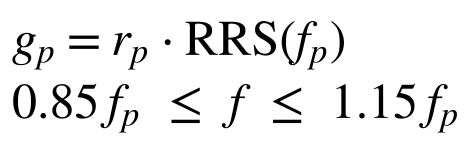
여기서
g
p
: Peak 진동수에서의 요구 수준
f
p
: Peak 진동수(±15 % 확장)
RRS(f
p
) : Peak 진동수에서의 기존 RRS
NewRRS(f) : 새 요구 응답 Spectrum
1.10 : 여유 계수
H, V : 수평·수직 방향
기존 RRS가 일부 구간에서 부족하면, 다음 시험에 쓸 RRS를 다시 정해야 합니다.
프로그램은 Peak 확장(Peak Broadening)으로 진동수 불확실성을 반영하고, 여유를 곱한 뒤 기존 RRS와의 Envelope을 만듭니다.
이렇게 하면 모든 구간에서 요구 수준을 만족하는 시험 입력을 만들 수 있습니다.
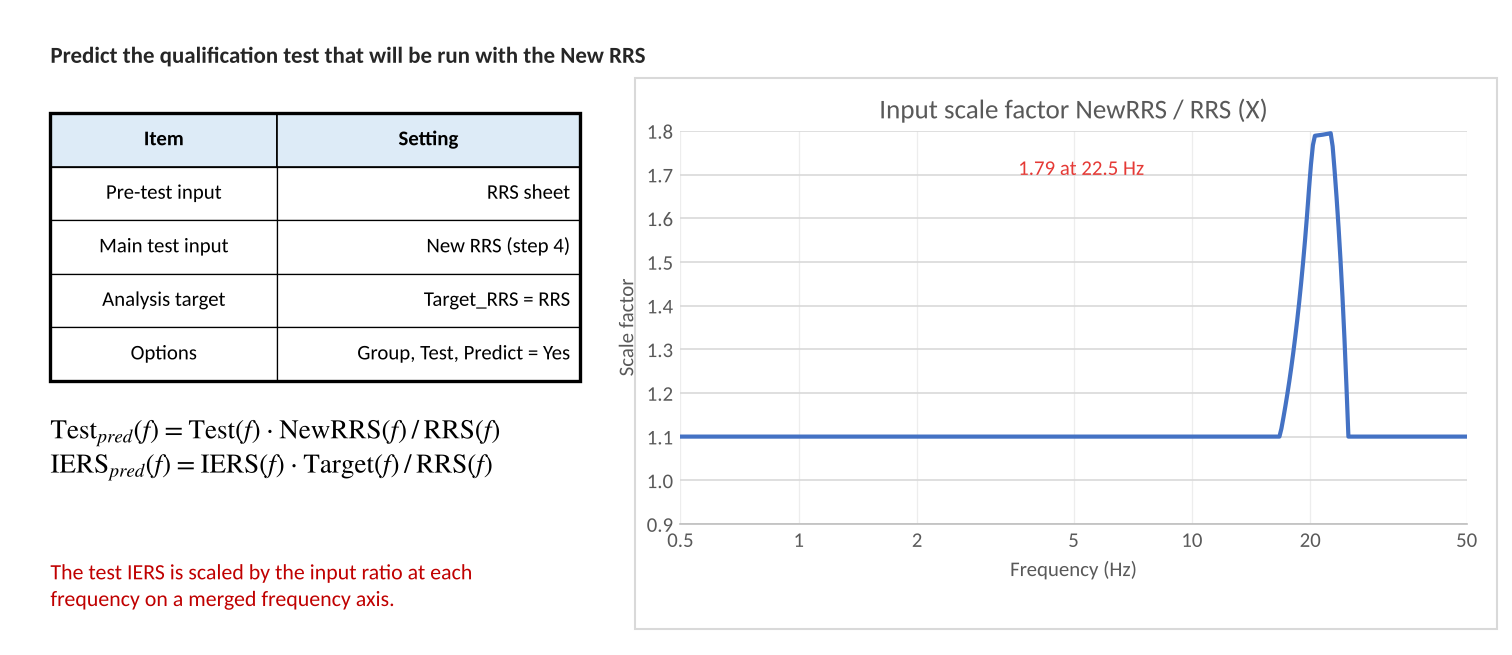
이번 예제에서는 4단계의 New RRS로 수행할 검증 시험을 미리 예측해 봅니다.
측정된 시험 IERS에 통합 주파수 축에서 NewRRS(f) / RRS(f)를 곱하고, 해석 IERS는 Target_RRS = RRS를 그대로 유지합니다.
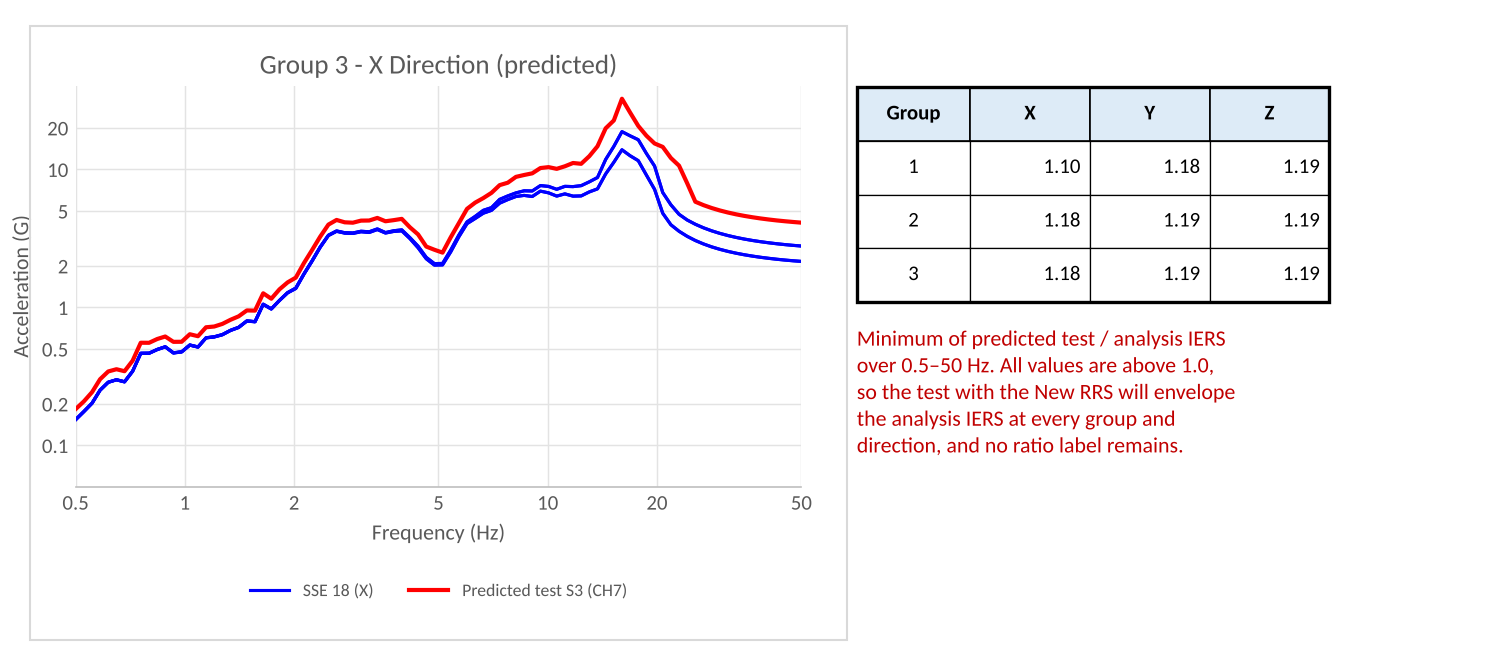
예측 시험 IERS는 모든 그룹·방향에서 해석 IERS를 포락하고, 최소 여유는 X 방향 1.10입니다.
한마디로, 비율 표기가 하나도 남지 않는다는 뜻입니다.
 AutoPlot Excel→Word 페이지로 돌아가기